
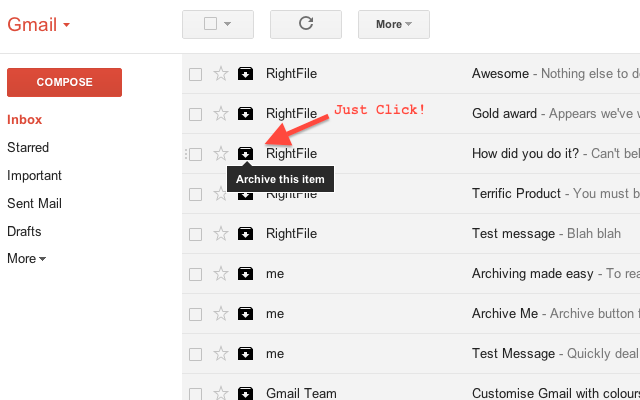
Als u de inboxcategorieën en tabbladen van ons Gmail-account wilt beheren, moet u e-mails op verschillende tabbladen instellen. Dit zal u helpen om uw verschillende e-mails van uw account gemakkelijk te beheren. Dus als u dat ook wilt doen, moet u deze inhoud een keer doornemen. Hier vindt u de eenvoudige stappen voor het beheren van uw Gmail-inbox-e-mails op uw respectieve apparaat.
Voor het toevoegen / verwijderen van categorieën moet u de onderstaande stappen volgen;
- Ga naar je Gmail-account en vervolgens naar linksboven.
- Daar wordt u voorgesteld om een klik op de menuoptie te geven.
- Daarna moet u de instellingenoptie selecteren en vervolgens naar uw respectieve account.
- Nadat u dit heeft gedaan, moet u naar het type inbox gaan.
- Vervolgens moet je naar de standaard inbox gaan en vervolgens naar de inbox-categorieën.
- Nadat u dat heeft gedaan, wordt u voorgesteld om categorieën toe te voegen of te verwijderen te selecteren.
NOTITIE
U kunt geen inbox-categorieën selecteren als u alleen primaire categorieën op uw computer gebruikt.
Nu, om een e-mail te verplaatsen, moet u de onderstaande stappen volgen;
- U moet allereerst naar uw respectieve Gmail-account op uw computer gaan.
- Daarna moet u de e-mail openen en vervolgens op de verplaatsingsoptie klikken.
- Nadat u dit heeft gedaan, moet u naar meer opties gaan.
- Nu moet u gaan om naar de optie te gaan.
- Ten slotte moet u een nieuwe categorieoptie selecteren.
Als je wilt, kun je ook de onderstaande stappen doorlopen om e-mails weer te geven in het primair;
- U moet naar Gmail gaan en vervolgens naar de inbox.
- Geef daarna gewoon een klik op de steroptie.
Mocht je toch wat hulp nodig hebben met betrekking tot Gmail, neem dan direct Gmail telefoonnummer Nederland voor de oplossing. De Gmail-experts zijn 24x7 beschikbaar, dus u kunt ze op elk gewenst moment bereiken.


No comments:
Post a Comment